
LINEスタンプを買ったあとに「結局どの支払い方法で決済されたのか分からない」と感じる人は少なくありません。
理由は単純で、LINEスタンプにはLINEアプリ内で買う方法とLINE STOREで買う方法があり、さらにiPhoneならApp Store、AndroidならGoogle Play、日本向けのLINE STOREならクレジットカードやキャリア決済、PayPay、LINEクレジットなど確認先が分かれるからです。
請求元の名前だけを見るとLINEの支払いに見えないこともあり、家計簿を付けたい人や重複購入を避けたい人、子どもの利用状況を確認したい人ほど、どこを見れば正しいのかで迷いやすくなります。
この記事では、LINEスタンプの支払い方法を確認する流れを最初に結論から整理し、そのうえでLINEアプリ、LINE STORE、App Store、Google Playのどこを見ればよいか、表示されないときの対処、今後どの購入経路を選ぶと管理しやすいかまで、迷いどころを順番に分かりやすくまとめます。
LINEスタンプの支払い方法を確認するには

LINEスタンプの支払い方法を確認したいときは、最初に「どこで購入したか」を切り分けるのが最短です。
LINEスタンプの決済情報は、LINEアプリ本体に常に細かく出るわけではなく、アプリ内課金ならAppleまたはGoogle、LINE STORE購入ならLINE STORE側の決済手段として管理されるためです。
そのため、購入履歴を見ても支払い方法名がすぐ見つからない場合は、購入場所ごとに確認先を変えるだけで、かなり高い確率で整理できます。
最初に購入場所を切り分ける
最初に確認したいのは、そのスタンプをLINEアプリのスタンプショップで買ったのか、それともブラウザでLINE STOREから買ったのかという購入経路です。
ここを曖昧にしたまま調べると、LINEアプリの履歴を見ても支払い方法が出ず、次にLINE STOREを開いても見当たらず、結局どちらにもないように感じて混乱しやすくなります。
家族に頼まれて購入した場合や、以前に機種変更している場合、LINEポイントやプリペイドを使った場合は、本人の記憶と実際の決済経路がずれていることも珍しくありません。
まずは「スマホのLINEアプリ内で購入ボタンを押したのか」「SafariやChromeでLINE STOREを開いて購入したのか」「請求メールや領収書がAppleやGoogle名義で届いていないか」を見ると、次に進む先が決めやすくなります。
支払い方法の確認は、履歴をやみくもに探すより、購入経路を一本に絞ってから辿るほうが早く、誤認も減らせます。
確認先の全体像を表でつかむ
どこを確認すればよいかを一度表で整理しておくと、LINEスタンプの支払い方法を確認する作業がぐっと楽になります。
とくに、購入履歴の表示場所と実際の請求元が一致しないことがあるため、「履歴を見る場所」と「支払い方法を見る場所」を分けて考えるのがポイントです。
| 購入経路 | 履歴の主な確認先 | 支払い方法の主な確認先 |
|---|---|---|
| LINEアプリ内で購入 | LINEアプリの購入履歴 | iPhoneはApp Store、AndroidはGoogle Play |
| LINE STOREで購入 | LINE STOREの購入履歴 | LINE STOREで使った決済方法 |
| コインを先にチャージして購入 | LINEアプリの履歴 | コインチャージ時のAppleまたはGoogle決済 |
| LINEクレジットやポイントを利用 | LINE STOREまたは購入画面 | LINE STORE側の利用内訳 |
この表の考え方を押さえておけば、スタンプ購入そのものの履歴と、実際にお金が引き落とされた場所を混同しにくくなります。
請求明細で確認したいのか、LINE側の購入履歴で確認したいのかによって見る場所が変わるため、目的を先に決めることも大切です。
LINEアプリ内で購入履歴を確認する
LINEアプリ内でスタンプを買った可能性が高いなら、まずはLINEアプリの設定からスタンプの購入履歴を確認します。
この確認で分かるのは主に「そのアカウントでスタンプを購入済みかどうか」であり、何で払ったかを直接細かく表示する場面は限られるものの、購入経路の絞り込みには十分役立ちます。
購入履歴に目当てのスタンプがあるなら、その購入は少なくとも現在のLINEアカウントと結び付いており、次はiPhoneならApp Store、AndroidならGoogle Play側の購入履歴に進めば、決済の実態が見えやすくなります。
逆にLINEアプリの購入履歴に見当たらない場合は、別アカウントで買った、LINE STOREで買って未ダウンロードのまま、あるいは家族のApple IDやGoogleアカウントで課金されているなど、確認先を変えるべきサインになります。
アプリ側の履歴は、支払い方法の最終確認というより、どのルートで買ったかを特定する入口として使うのがコツです。
LINE STOREで購入履歴を確認する
ブラウザでLINE STOREからスタンプを買った記憶があるなら、LINE STOREのマイページや購入履歴を確認するのが基本です。
LINE STOREでは日本向けに複数の決済手段が用意されており、クレジットカード、携帯キャリア決済、PayPay、LINEクレジット、LINEポイントなどを使っている可能性があります。
LINE STOREの履歴に対象スタンプがあるなら、アプリ内課金ではなく、LINE STORE側で処理された購入である可能性が高く、AppleやGoogleの購入履歴だけを見ても出てこないことがあります。
また、LINE STOREで買ったスタンプは、購入後にLINEアプリ側でダウンロードが必要になる場合があるため、「履歴にはあるのに使えない」という現象も起きやすいです。
そのため、支払い方法の確認と利用可否の確認を同時にしたい人は、LINE STOREの購入履歴とLINEアプリの購入履歴の両方を見比べると、状況がかなり整理しやすくなります。
iPhoneはApp Store側の請求を見る
iPhoneでLINEスタンプをLINEアプリ内から買った場合、最終的な支払い方法はApple Accountに登録されているApp Storeの決済手段で処理されるのが基本です。
そのため、LINEの中だけで「どのカードで払ったか」まで確実に確認しようとするより、App Storeの購入履歴やApple Accountのお支払い方法を確認したほうが早く、請求元の特定もしやすくなります。
家計簿アプリやクレジットカード明細にApple名義の請求が出ているなら、LINEスタンプのアプリ内購入がその中に含まれている可能性があり、購入日や金額で照合すると見つけやすくなります。
とくにファミリー共有を使っている家庭では、誰のApple Accountで支払われたのかがずれることがあるため、LINEアカウントだけでなくApple側のアカウントも確認する視点が欠かせません。
iPhoneで購入したのにLINE STOREばかり見てしまうのは典型的な遠回りなので、アプリ内購入の可能性が高いならApple側に進むのが正解です。
AndroidはGoogle Play側の請求を見る
AndroidでLINEスタンプをLINEアプリ内から買った場合は、Google Playに登録された支払い方法で決済されるのが基本です。
そのため、LINEアプリの購入履歴で購入済みを確認できたら、次はGoogle Playの注文履歴やGoogleの支払い管理画面を見て、どの支払い方法が使われたかを確認します。
Google Playでは、クレジットカードやキャリア決済など複数の手段を登録している人も多く、以前に使った支払い方法がそのまま選ばれていることもあるため、思い込みで判断しないことが大切です。
また、Androidでは複数のGoogleアカウントを端末に入れている人も多く、LINEを使っているアカウントとGoogle Playで課金したアカウントが一致していないと、履歴が見つからない原因になります。
Androidでの確認は、LINEの履歴で購入事実を押さえたうえで、Google Playの注文履歴へ進む二段階で考えると迷いにくくなります。
支払い方法が分からないときの見分け方
購入先の記憶があいまいなときは、請求元の表記、購入履歴の有無、使った通貨の種類をヒントにすると支払い方法を絞り込みやすくなります。
とくに「LINEコインで買ったのか」「LINEクレジットやポイントで買ったのか」で確認先が変わるため、通貨名を思い出すだけでも手掛かりになります。
- Apple名義の請求があるならiPhoneのアプリ内課金の可能性が高い
- Google名義の請求があるならAndroidのアプリ内課金の可能性が高い
- LINE STOREの履歴にあるならブラウザ経由で購入した可能性が高い
- LINEコインを先に買っているなら支払い方法はコインチャージ時の決済
- LINEクレジットやLINEポイントを使ったならLINE STORE側の利用内訳を確認する
この切り分けをすると、スタンプそのものの購入日と実際の請求日がずれて見えても、どこで支払われたのかをかなり正確に推測できます。
どうしても断定できない場合は、購入した端末、受信した領収メール、使ったApple IDやGoogleアカウント、LINE STOREのログイン履歴を並べて確認すると、抜け漏れが減ります。
支払い方法ごとの特徴を押さえる
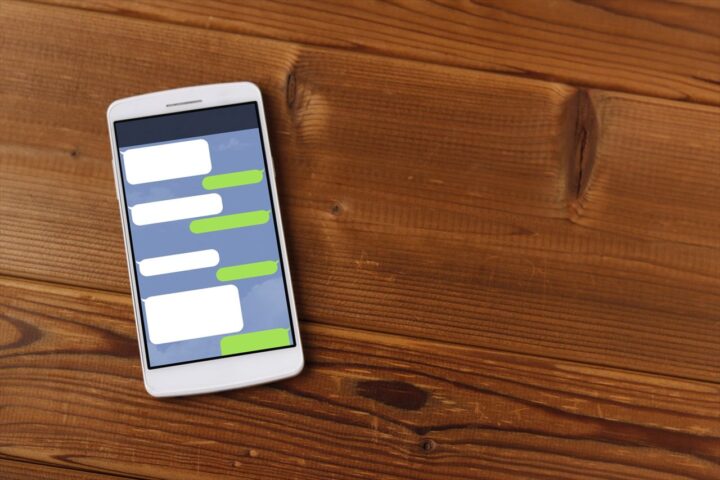
LINEスタンプの支払い方法を確認するだけでなく、今後どの買い方にすると管理しやすいかまで考えておくと、同じ迷いを繰り返しにくくなります。
同じスタンプ購入でも、LINEアプリ内課金とLINE STOREでは使える決済手段や確認のしやすさが変わるため、自分に合う経路を知っておく価値があります。
ここでは、確認のしやすさ、使い分けやすさ、家計管理との相性という観点から支払い方法の特徴を整理します。
LINE STORE決済が向く人
LINE STOREでの購入が向いているのは、支払い方法の選択肢を広く持ちたい人や、アプリストア経由ではない形で履歴を管理したい人です。
日本向けのLINE STOREでは、クレジットカード、携帯キャリア決済、PayPay、LINEクレジット、LINEポイントなど複数の手段が利用できるため、アプリ内課金より自由度を感じる人もいます。
| 観点 | LINE STOREが向きやすい理由 |
|---|---|
| 決済手段 | クレジットカード以外の選択肢も取りやすい |
| 管理 | LINE STOREの購入履歴から辿りやすい |
| プリペイド活用 | LINEクレジットやポイントを使いやすい |
| 家族利用 | AppleやGoogleの個人課金と切り分けやすい |
一方で、ブラウザでのログイン状態や購入後のダウンロード操作を理解していないと、「買ったのに反映されない」と感じることがあるため、完全な初心者にはやや分かりにくい面もあります。
管理のしやすさを重視する人には有力ですが、購入から利用までの流れを一度覚えておくことが前提になります。
アプリ内課金が向く人
LINEアプリ内でそのまま購入する方法が向いているのは、操作をできるだけシンプルにしたい人です。
スタンプショップで欲しいものを見つけてすぐ購入できるため、ブラウザへ移動したり、LINE STOREへログインし直したりする手間を減らせます。
- 購入までの手順を短くしたい人
- 普段からApp StoreやGoogle Playで課金している人
- AppleやGoogleの請求管理に慣れている人
- LINE STOREの別画面に移るのが面倒な人
- 定期的に少額購入する人
ただし、支払い方法の確認先はAppleまたはGoogleになるため、LINEアプリの中だけで明細まで完結すると期待すると、あとで探しにくく感じることがあります。
操作の簡単さを優先する人には向いていますが、家計管理や子どもの利用チェックを厳密にしたい場合は、どのストアアカウントで払われるかまで把握しておく必要があります。
プリペイドやポイントを使うときの注意
現金感覚で使いすぎを抑えたい人は、プリペイドやポイントを使った購入に魅力を感じやすいですが、確認先が少し複雑になる点には注意が必要です。
たとえばLINEコインを先にチャージしてからスタンプを買う場合、スタンプ購入時の画面ではなく、コインチャージ時のAppleまたはGoogle決済が実際の支払い方法になります。
一方で、LINE STOREでLINEクレジットやLINEポイントを利用した場合は、LINE STORE側の利用履歴や残高の動きが手掛かりになります。
この違いを理解していないと、「スタンプはポイントで買ったはずなのにAppleから請求が来た」というような誤解が起きやすく、実際にはコイン購入時の支払いが後から請求されているだけということもあります。
支払い方法を正確に確認したいなら、最終的にスタンプへ使った通貨だけでなく、その通貨をどうやって用意したのかまで遡る視点が欠かせません。
確認しても分からないときの対処
LINEスタンプの支払い方法は、確認先さえ合っていれば見つけやすい一方で、アカウント違い、反映遅れ、ダウンロード未実施などが重なると急に分かりにくくなります。
この段階でやるべきことは増やしすぎないほうがよく、よくある原因を順番に潰していくほうが結果的に早道です。
ここでは、履歴が見つからない、支払い方法が表示されない、購入済みなのに使えないといった場面で整理したいポイントをまとめます。
購入履歴にあるのに使えない場合
LINE STOREやLINEアプリの購入履歴にスタンプがあるのに使えない場合は、支払い方法の問題というより、ダウンロードや反映の問題であることが多いです。
LINE STOREで買ったスタンプは、購入後にLINEアプリ側でダウンロード操作が必要になることがあり、履歴だけ確認して安心すると「未反映」のまま残ることがあります。
また、メイン端末ではない端末で見ていたり、LINEアカウントを登録した本来の端末と違う環境で確認していたりすると、購入済みでも一覧に出にくいことがあります。
この場合は、LINEアプリの設定からスタンプの購入履歴を見直し、該当スタンプのダウンロードを試し、必要ならアプリや端末を再起動してから再確認するのが基本です。
支払い方法を追う前に利用状態を正常に戻すと、どの経路で購入したかも結果的に見えやすくなります。
支払いエラーや確認要求が出る場合
購入しようとしたときに支払いエラーが出る、あるいは支払い方法の確認を求められる場合は、LINEの不具合ではなく、AppleまたはGoogle側の支払い情報に原因があることも多いです。
とくに有効期限切れのカード、認証未完了、請求先情報の不足、キャリア決済の上限到達などは、LINEスタンプに限らずアプリ内課金全般で起こりやすい典型例です。
- カードの有効期限や利用停止を確認する
- Apple AccountやGoogleアカウントの支払い方法を開く
- 請求先住所や名義の不足がないか見る
- キャリア決済の利用可能額を確かめる
- 複数アカウントを使っていないか整理する
エラーが出たまま焦って別の方法で再購入すると、あとで二重に履歴が残ることもあるため、まずは決済基盤側の状態確認を優先したほうが安全です。
支払い方法を確認する作業と、支払い方法を修正する作業は似ていますが別物なので、どちらをしたいのかを切り分けて進めると混乱を防げます。
問い合わせ前に整理したい情報
どうしても支払い方法が特定できない場合は、問い合わせに進む前に情報を整理しておくと、確認がスムーズになります。
LINEに問い合わせるのか、Appleに確認するのか、Googleに確認するのかで必要になる情報が変わるため、先に材料を揃えることが重要です。
| 整理したい情報 | 確認の目的 |
|---|---|
| 購入日とおおよその時刻 | 請求履歴との照合をしやすくする |
| 購入したスタンプ名 | 対象取引を絞り込む |
| 利用端末 | iPhoneかAndroidかを確定する |
| 使用アカウント | Apple IDやGoogleアカウントの特定に役立つ |
| 請求メールや領収書 | 請求元と決済方法の判断材料になる |
この情報があるだけで、単に「支払い方法が分からない」と伝えるよりも、どの窓口でも状況を把握してもらいやすくなります。
問い合わせは最後の手段として考えがちですが、情報整理そのものが確認作業の精度を上げるので、先に自分で整える価値があります。
今後迷わないための選び方

支払い方法の確認で毎回迷う人は、次回の購入から「確認しやすい経路」をあえて選ぶだけでも、負担を大きく減らせます。
スタンプは少額購入になりやすいぶん、その場で便利な方法を選びがちですが、後から履歴を見返す頻度が高い人ほど、管理しやすさを優先したほうが結果的に楽です。
ここでは、家計管理、家族利用、機種変更のしやすさという実用面から、迷いにくい選び方を整理します。
管理しやすさで選ぶ
支払い方法を選ぶ基準として最も実用的なのは、安さよりも「あとから自分が追いやすいか」です。
すでにAppleやGoogleの購入履歴を日常的に確認している人ならアプリ内課金のほうが一元管理しやすく、逆にLINE関連の購入をまとめて把握したい人ならLINE STOREのほうが見通しが良い場合があります。
| 重視すること | 向きやすい購入経路 |
|---|---|
| スマホ内で完結したい | LINEアプリ内購入 |
| 支払い方法の選択肢を増やしたい | LINE STORE |
| AppleやGoogleの明細で管理したい | LINEアプリ内購入 |
| LINE関連の履歴をまとめたい | LINE STORE |
この視点で選んでおくと、あとから「どこを見ればいいのか」が固定されるため、確認作業が毎回ゼロからになりません。
支払い方法そのものより、確認先を固定できるかどうかが、迷わない運用の分かれ目になります。
家族利用や未成年利用では分離を意識する
家族で同じ端末を使う場面や、未成年がLINEスタンプを購入する場面では、誰のアカウントで課金されるかを分離しておくことが重要です。
ファミリー共有や複数Googleアカウントを使っていると、LINEの利用者と実際の支払者が一致しないことがあり、あとから確認すると非常に分かりにくくなります。
- 購入前に使うApple IDやGoogleアカウントを確認する
- 家族の端末で代理購入するときは日時と金額をメモする
- 子ども用と保護者用で支払い方法を分ける
- プリペイドを活用して上限を作る
- 購入後に履歴と請求元をその日のうちに確認する
このひと手間を入れるだけで、あとから「誰がどの方法で払ったのか」が曖昧になりにくく、トラブルの予防にもつながります。
確認しやすさは購入後に作るのではなく、購入前の設計でかなり決まると考えると失敗しにくいです。
機種変更やアカウント変更前に見ておくこと
機種変更やApple ID、Googleアカウントの変更を予定しているなら、その前にLINEスタンプの購入経路と支払い方法の確認先を把握しておくと安心です。
とくにLINEコインの扱いは端末やOS変更との相性を意識する必要があり、スタンプを買った履歴とコインを買った履歴を同じものだと思い込むと、移行後に混乱しやすくなります。
また、機種変更後は以前のストアアカウントに入れず購入履歴が追いにくくなることもあるため、変更前に購入日、利用アカウント、よく使う支払い方法を簡単に控えておくと役立ちます。
スタンプ自体は使えても、後から請求内容を確認したくなったときに古いアカウントへ入れないと手間が増えるので、切り替え前の確認は意外に重要です。
機種変更の前後で不安がある人ほど、支払い方法の確認は「今は大丈夫」ではなく「後でも追えるか」で考えておくと安心感が変わります。
見失いにくい確認ルートを決めておく

LINEスタンプの支払い方法を確認したいときは、まず購入場所を切り分け、LINEアプリ内購入ならApp StoreまたはGoogle Play、LINE STORE購入ならLINE STOREの履歴へ進む流れで考えるのが基本です。
確認が難しく感じる原因の多くは、スタンプの購入履歴を見る場所と、実際の決済手段を確認する場所が同じではないことにあります。
そのため、今後は自分がどの経路で買うかをなるべく固定し、購入後にその日のうちに履歴と請求元を一度見ておく習慣を付けると、あとから迷いにくくなります。
家計管理を重視する人は確認先が一元化しやすい方法を選び、家族利用や未成年利用がある人は、誰のアカウントで決済されるのかを事前に分けておくことが大切です。
LINEスタンプの支払い方法の確認は難しそうに見えても、購入経路、利用アカウント、請求元の三つを順番に整理すれば、ほとんどのケースで落ち着いて特定できます。